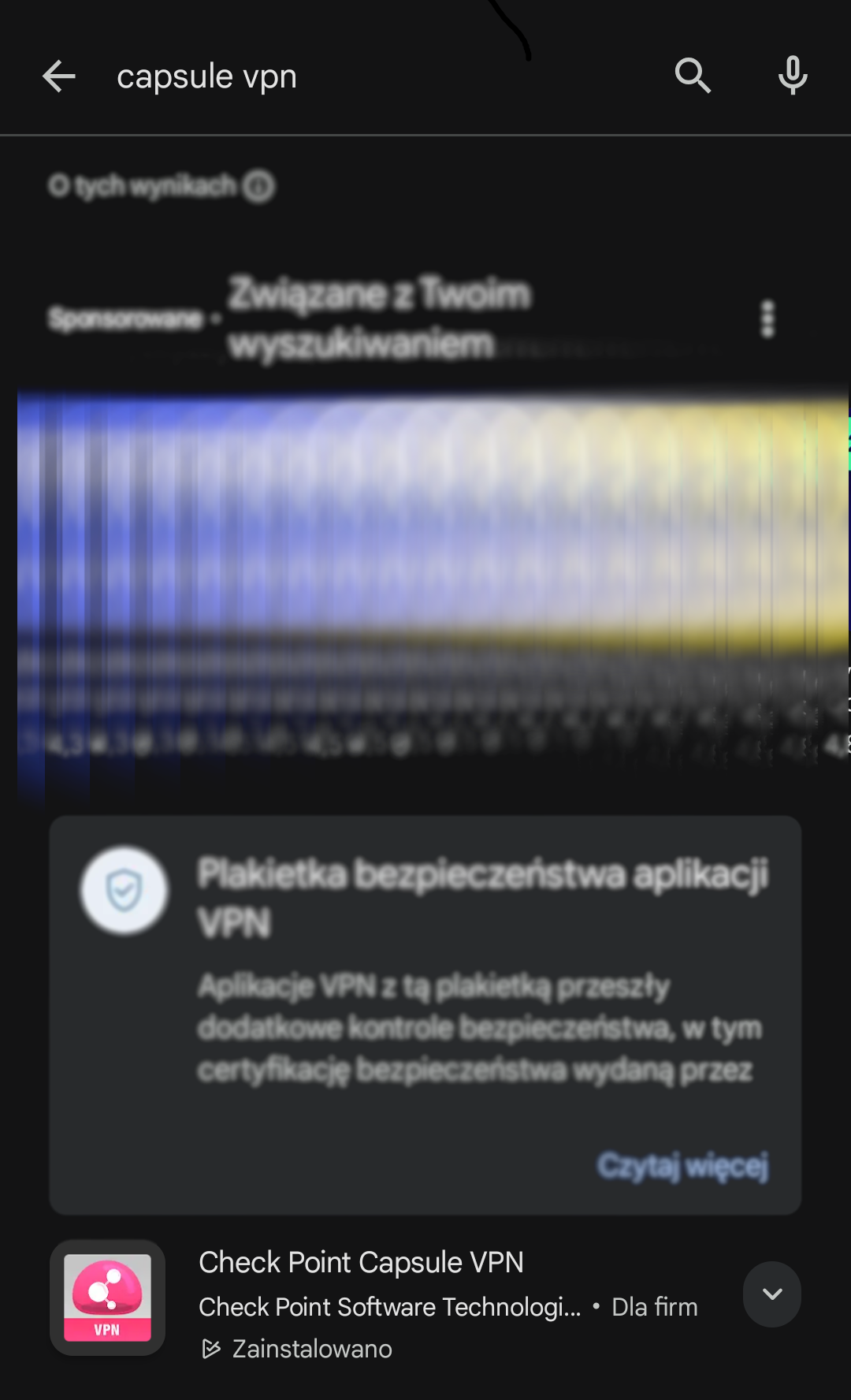
1. Wyszukujemy w Sklepie Play aplikację o nazwie: Check Point Capsule VPN.
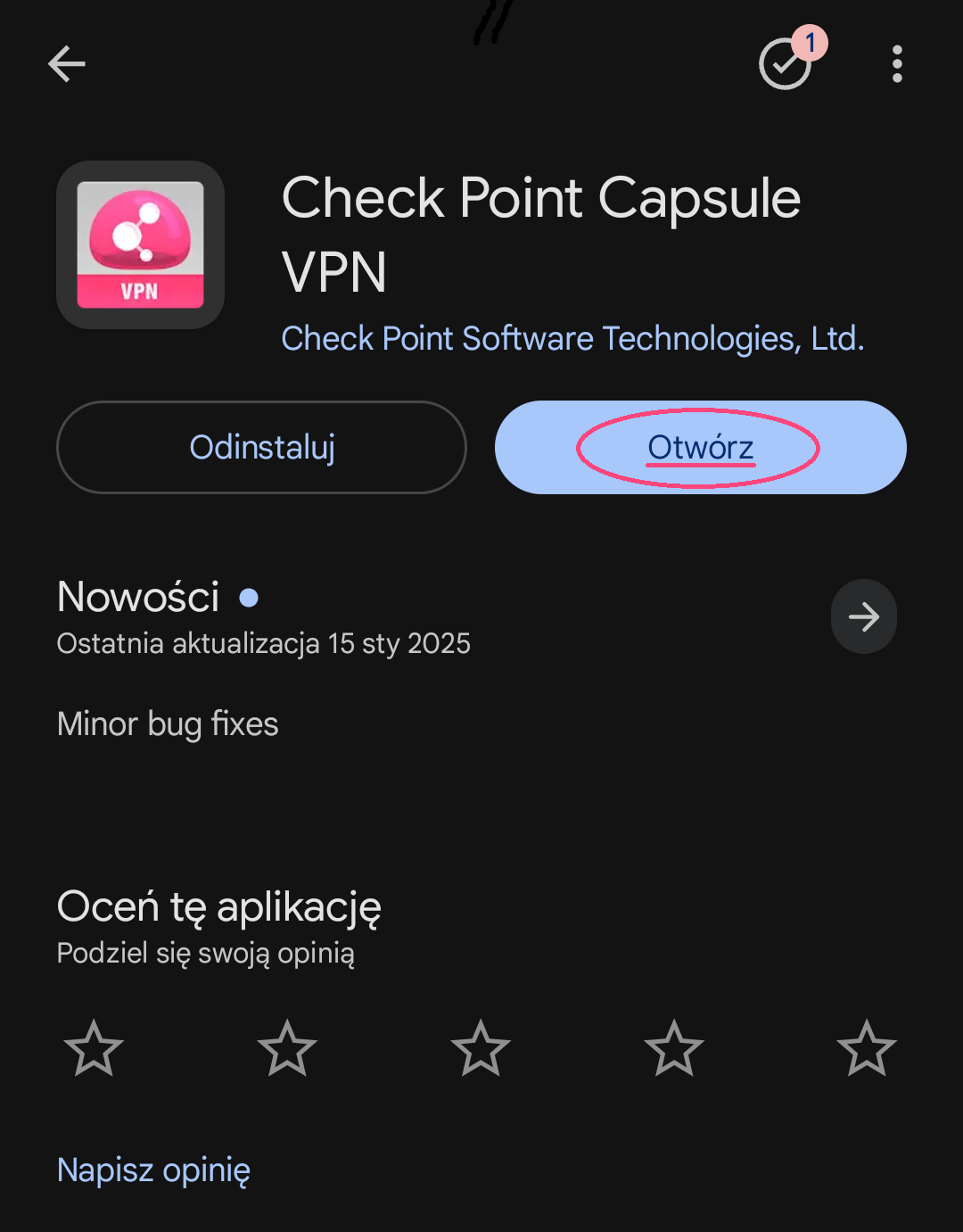
2. Wybieramy przycisk Instaluj, a następnie Otwórz.
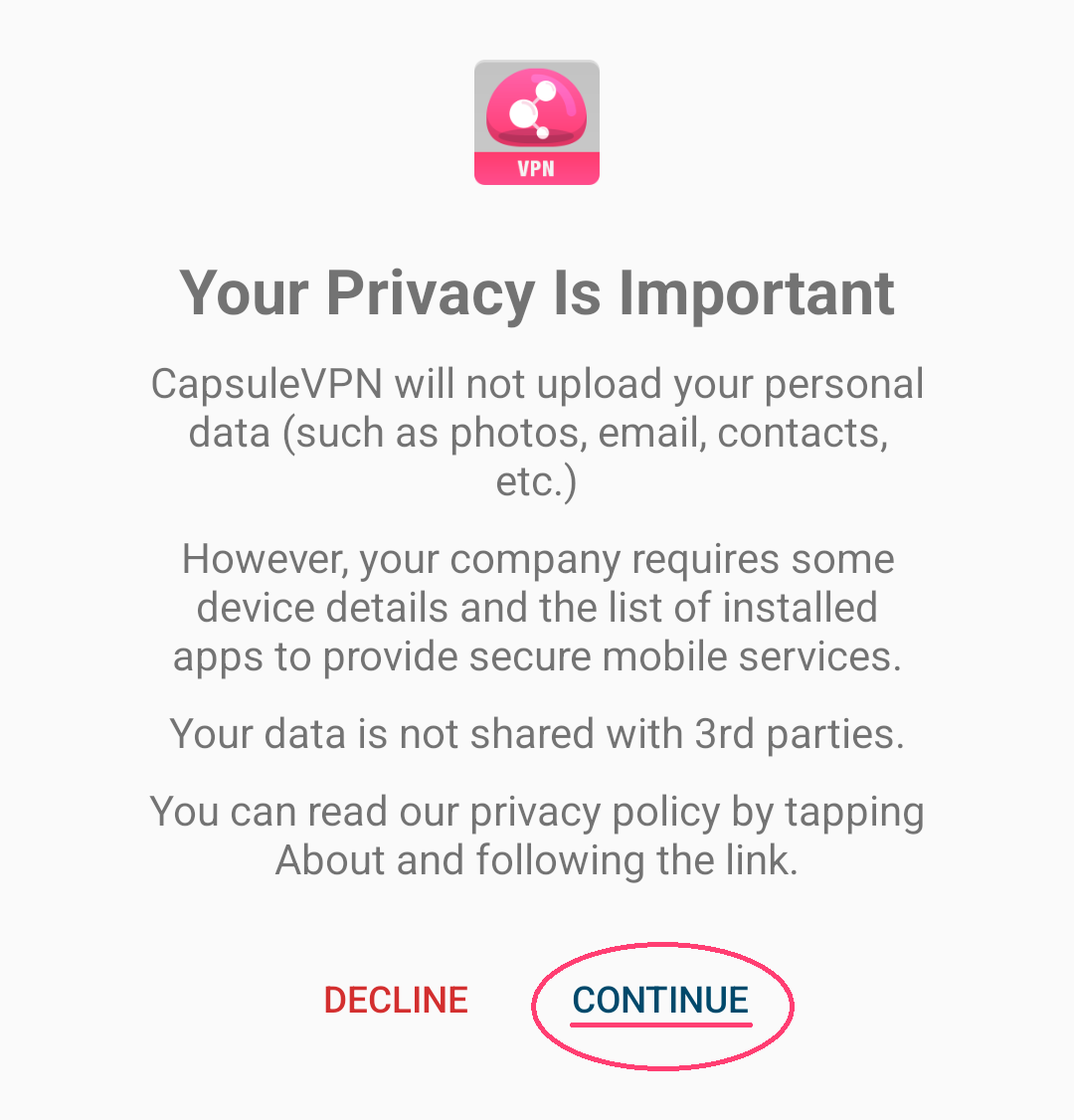
3. Aplikacja przy pierwszym uruchomieniu powita nas informacją o przetwarzaniu danych. By przejść dalej, akceptujemy politykę prywatności, wybierając Continue.
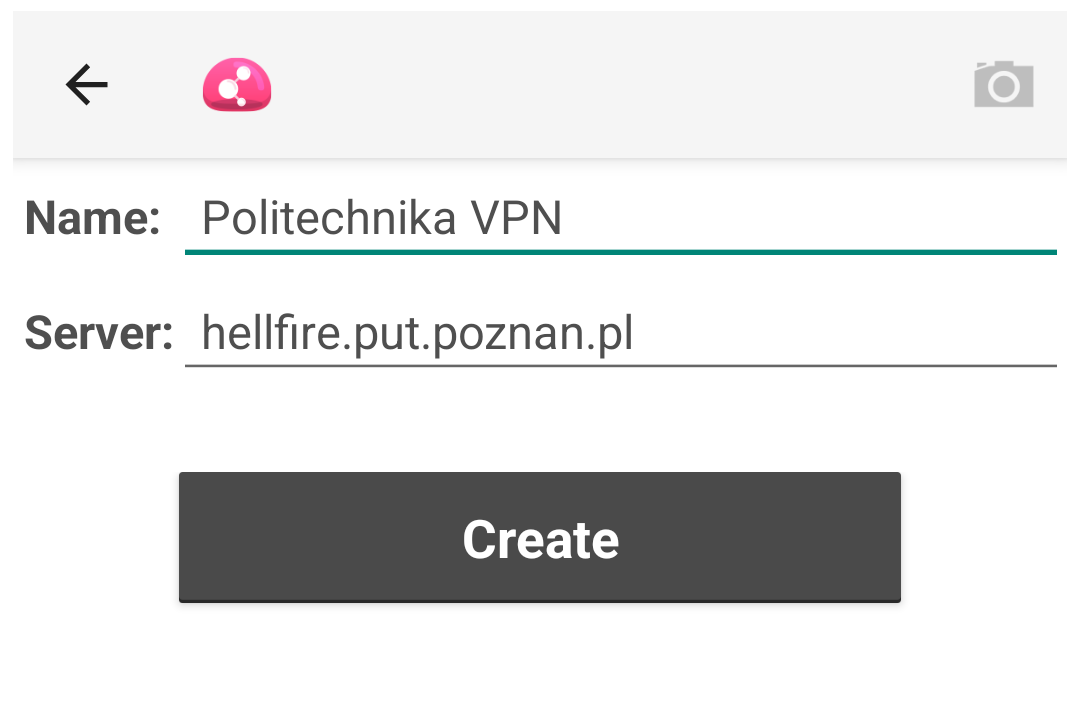
4. W kolejnym oknie należy nazwać nasze połączenie, np. „Politechnika VPN”, „PP” etc. Następnie w polu Server wprowadzamy adres: hellfire.put.poznan.pl
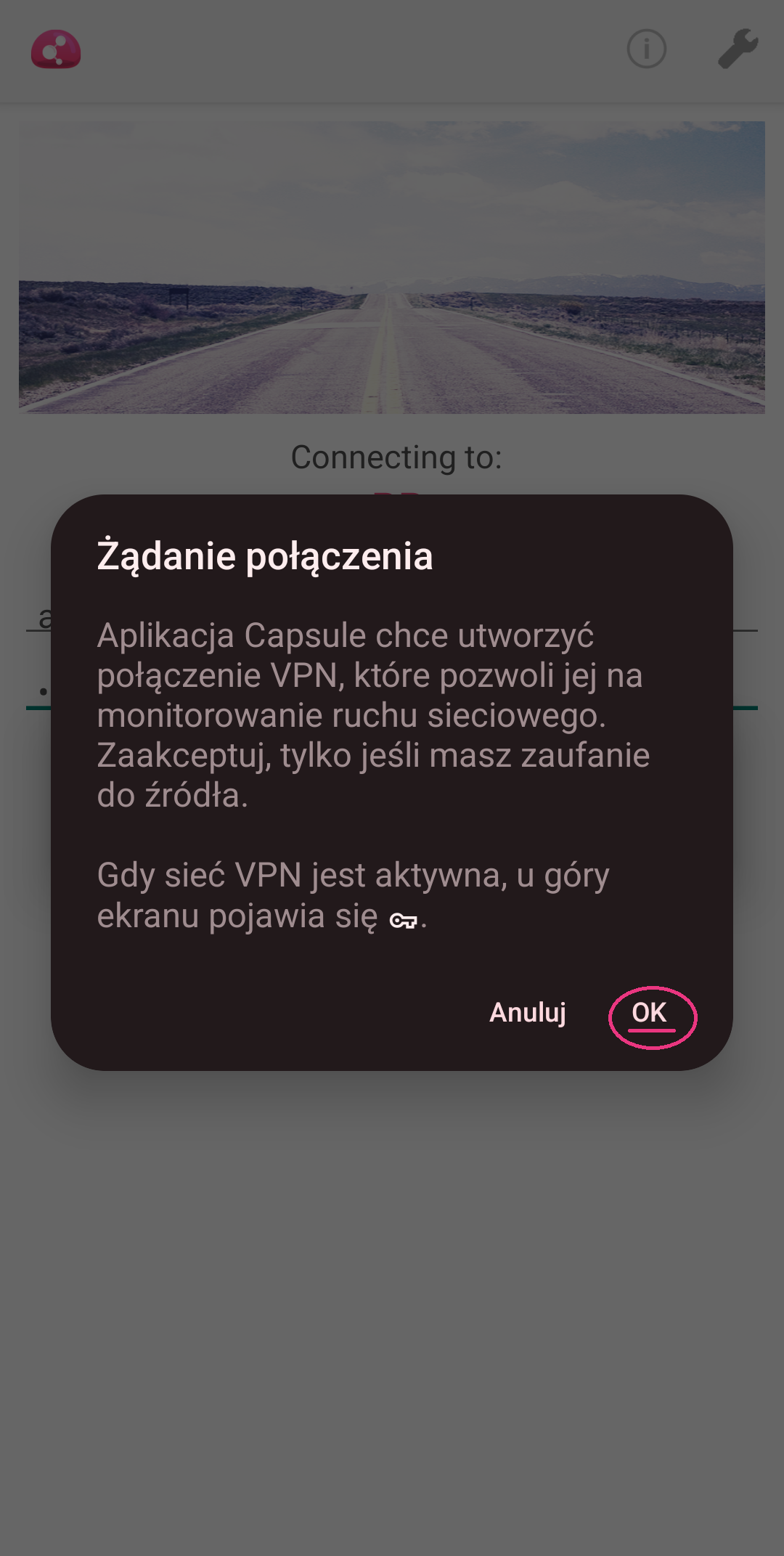
5. Aplikacja przy pierwszym uruchomieniu poprosi o zaakceptowanie monitorowania ruchu sieciowego. Zgadzamy się, wciskając OK.
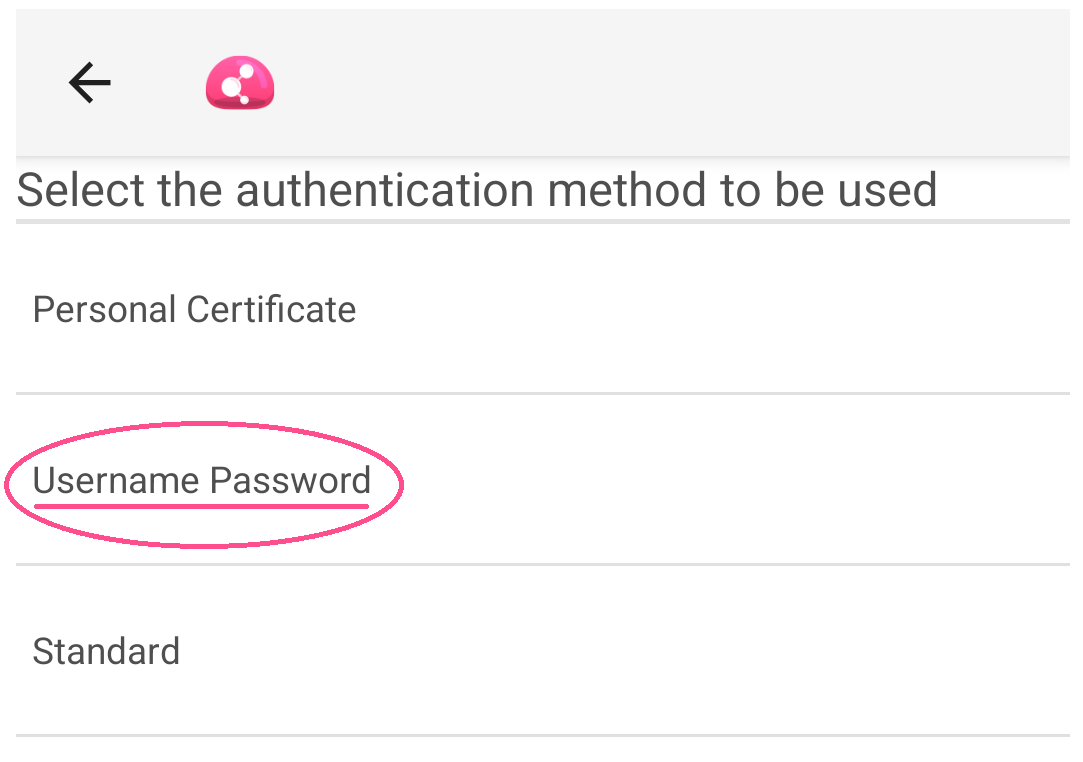
6. W kolejnym oknie wybieramy Username Password jako metodę uwierzytelnienia.
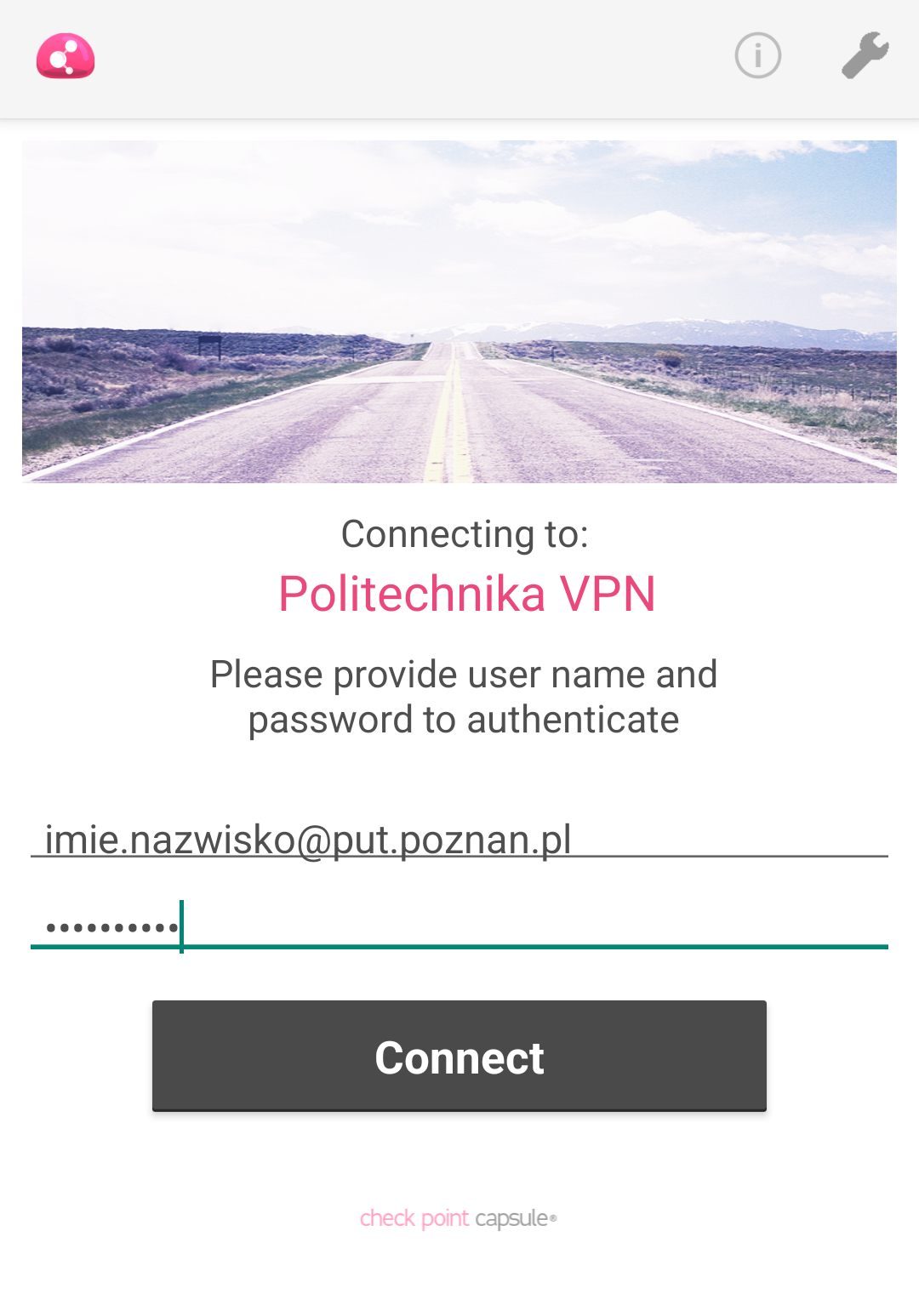
7. W kolejnym kroku logujemy się do sieci naszym mailem i hasłem uczelnianym. Po wpisaniu danych wybieramy Connect.
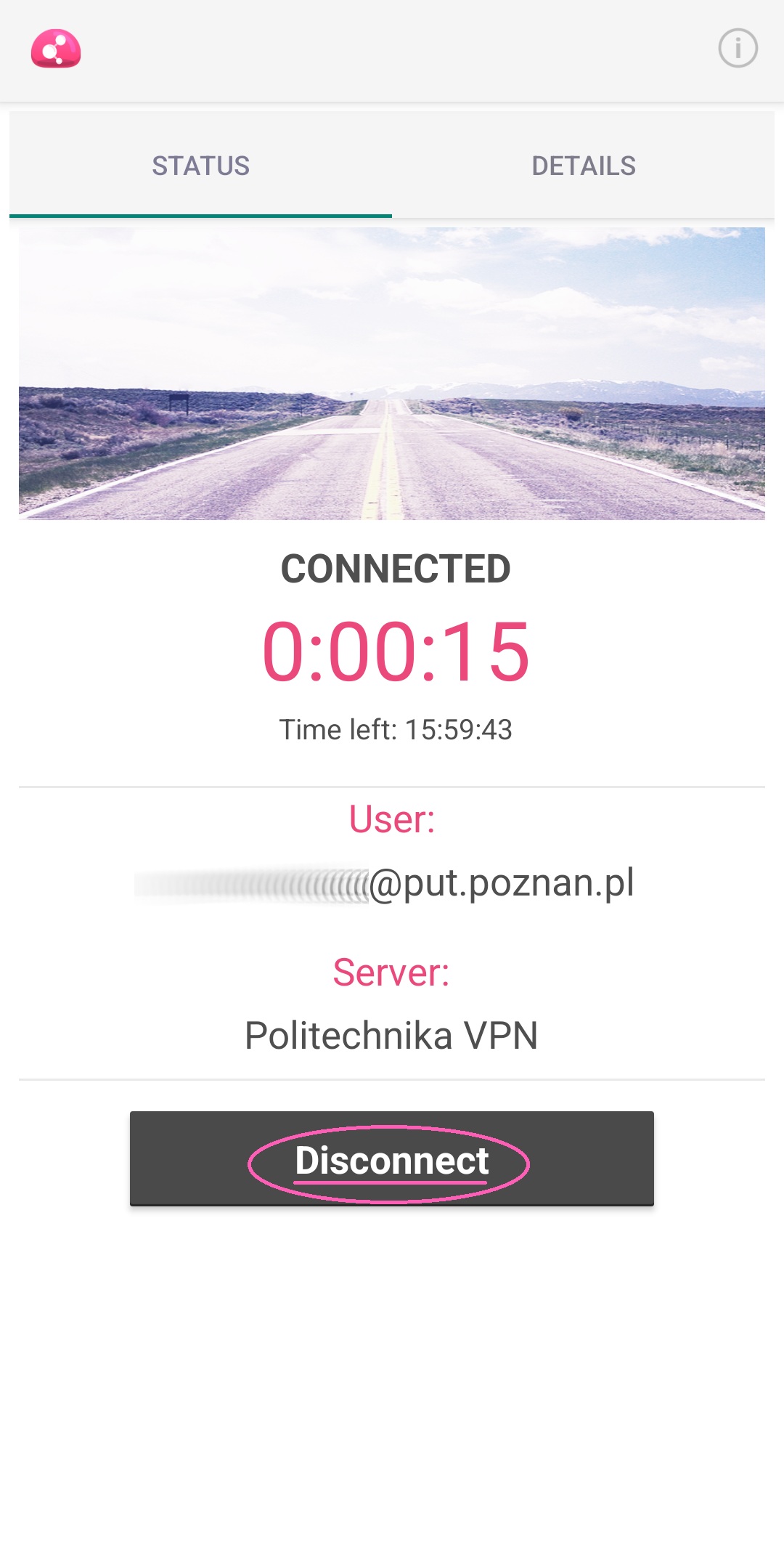
8. Jeśli wpisaliśmy poprawne dane, połączenie VPN zostanie nawiązane i wyświetli się następujący widok:
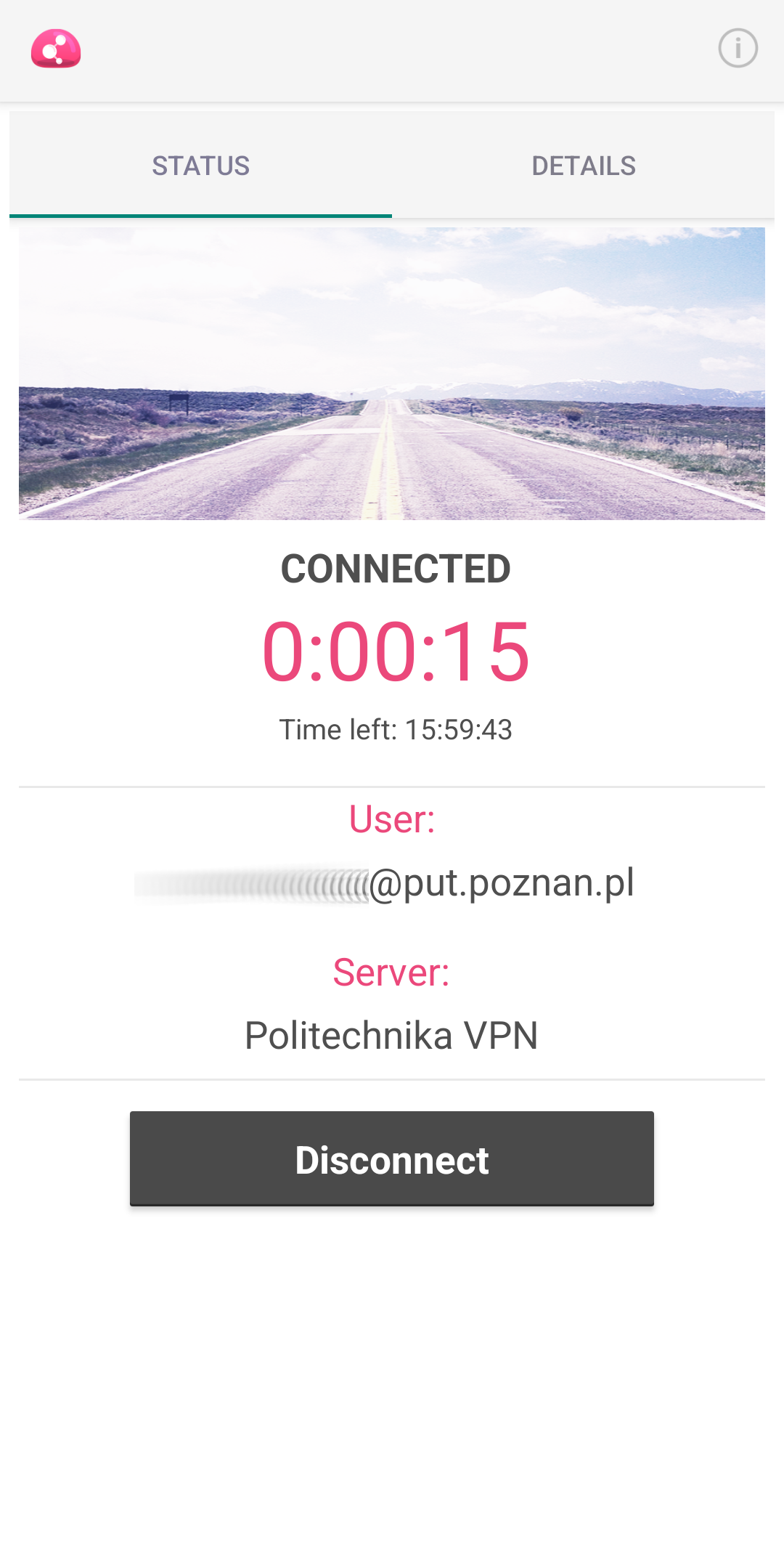
9. Aby rozłączyć się z VPN-em, wybieramy opcję Disconnect.
10. Kolejne logowania będą możliwe prościej, poprzez opcje Connect / Disconnect.