1. Logowanie do eLogin
Zaloguj się do systemu eLogin, a następnie z menu po lewej stronie wybierz Hasło.
2. Drugi składnik uwierzytelniania
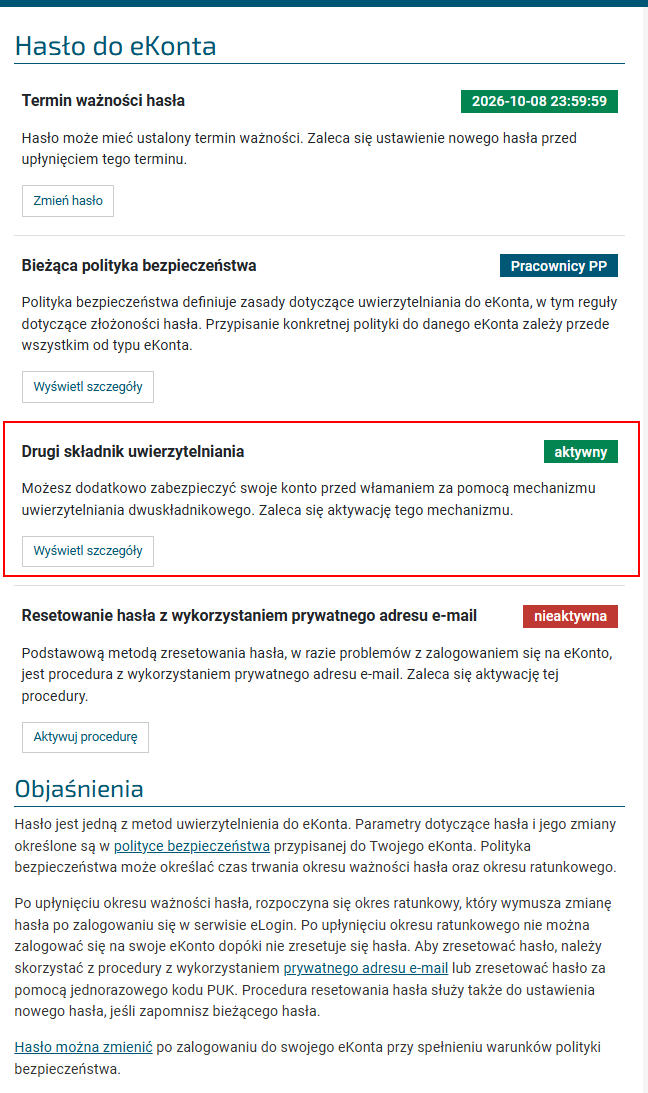
Przejdź do sekcji Drugi składnik uwierzytelniania i kliknij Wyświetl szczegóły.
3. Hasła dla klientów pocztowych
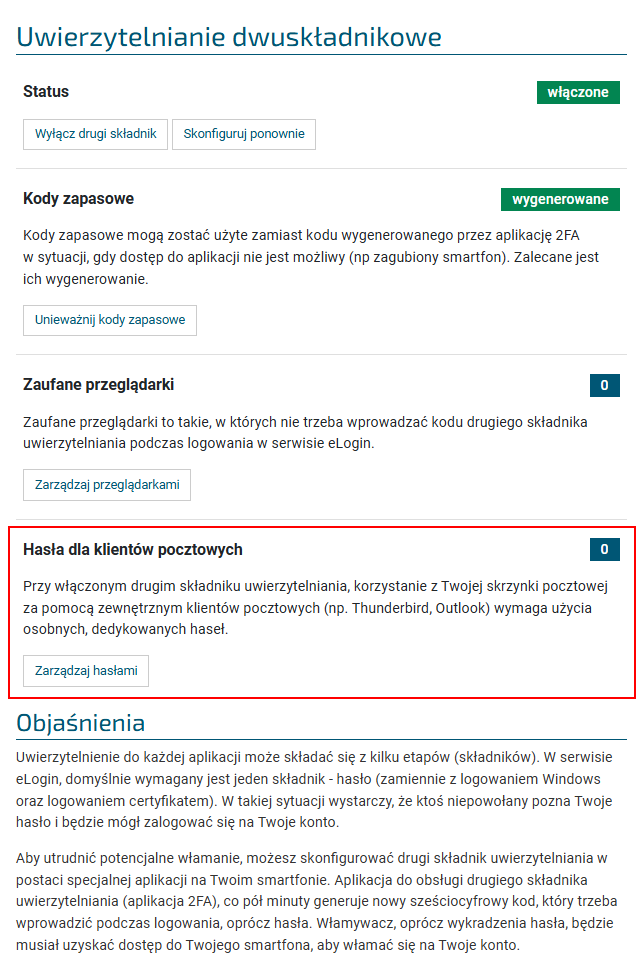
Wybierz Hasła dla klientów pocztowych – Zarządzaj hasłami.
4. Tworzenie nowego hasła
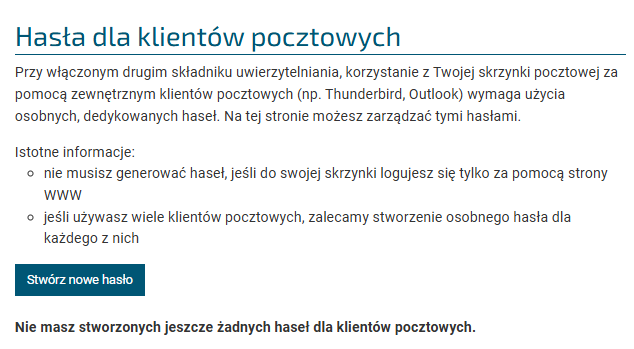
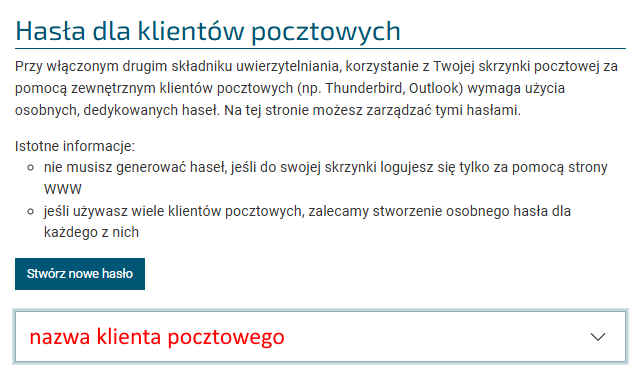
W nowo otwartym oknie kliknij Stwórz nowe hasło. Nadaj nazwę klienta pocztowego (np. „Thunderbird”) i potwierdź wygenerowanie hasła, podając kod drugiego składnika.
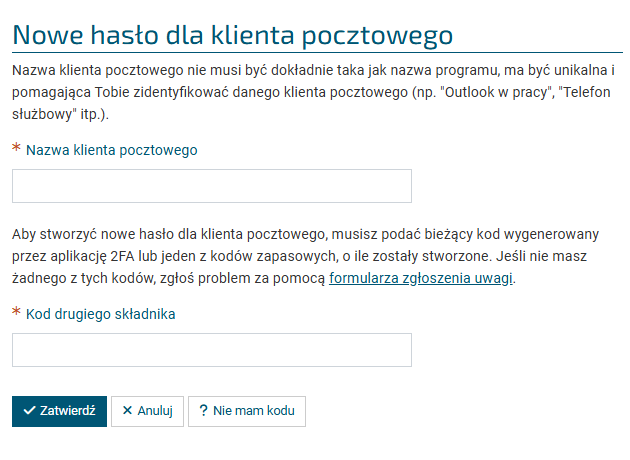
Klikamy zatwierdź
5. Zapisanie wygenerowanego hasła
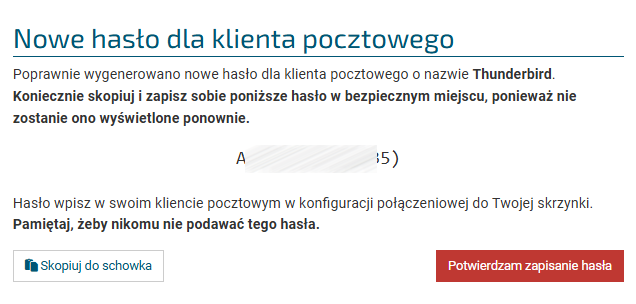
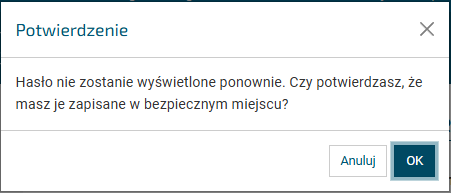
Wyświetlone hasło zapisz w bezpiecznym miejscu. Potwierdź zapisanie hasła – system poprosi o to dwukrotnie.
6. Wprowadzenie hasła w kliencie pocztowym
W przypadku gdy mamy już skonfigurowany program pocztowy i uruchomiliśmy uwierzytelnianie dwuskładnikowe dla poczty pracowniczej.
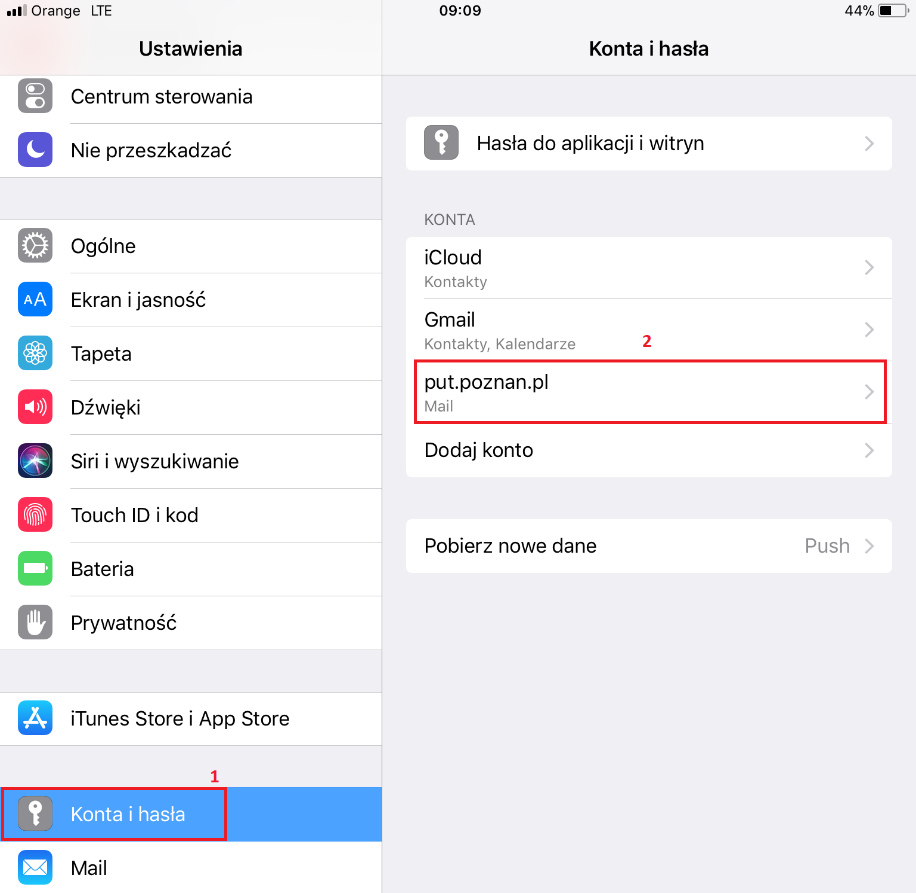
Na iPadzie wchodzimy do Ustawień  . Wybieramy Konta i hasła, a następnie klikamy na utworzone konto pocztowe – w naszym przypadku put.poznan.pl (2)
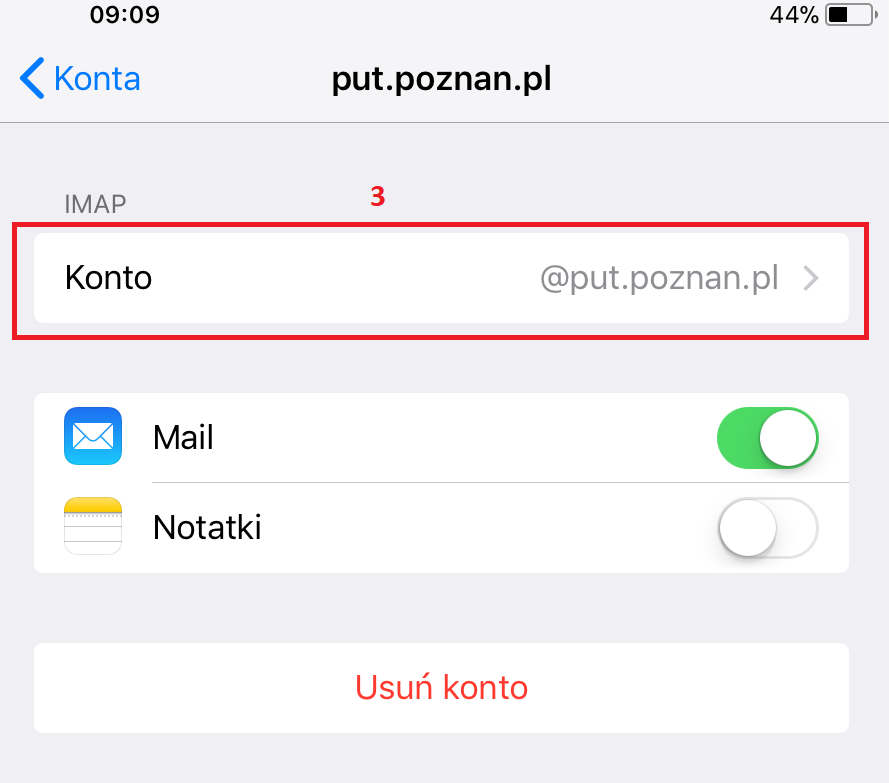
Aby otworzyć ustawienia konta, wybieramy Konto (3)
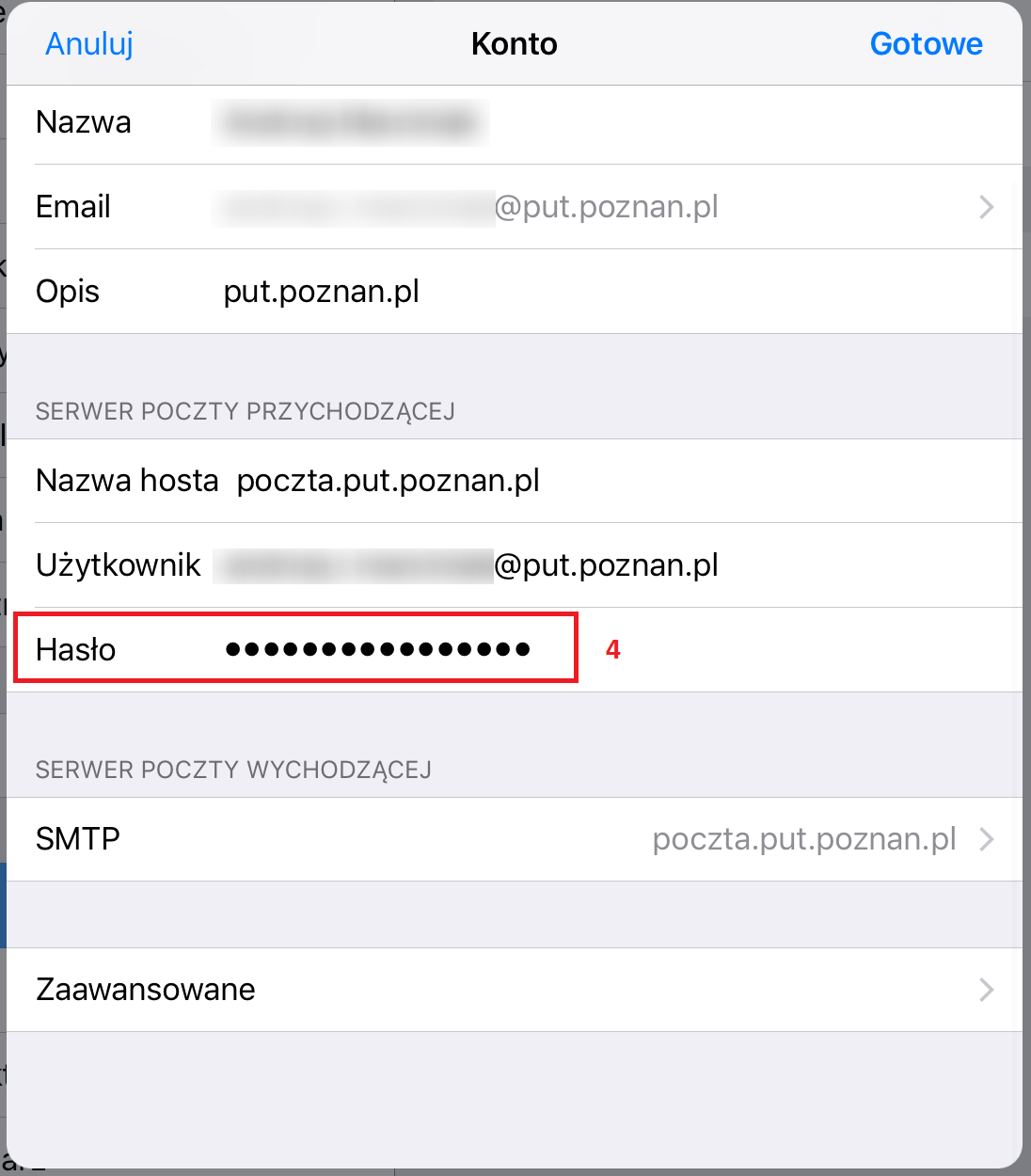
W nowo otwartym oknie w polu hasło wpisujemy wygenerowane hasło z eLoginu i potwierdzamy przyciskiem Gotowe.
Klient pocztowy został skonfigurowany.