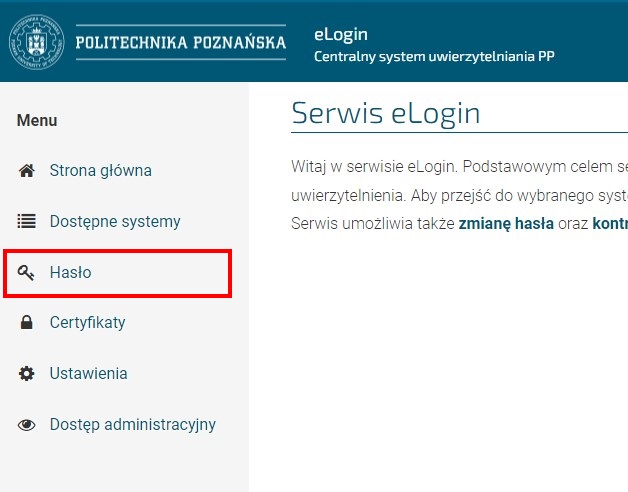
W celu konfiguracji uwierzytelniania dwuskładnikowego podczas logowania do systemu eLogin z wykorzystaniem aplikacji Ente Auth dla systemów Microsoft Windows, instalowanej na komputerze osobistym, należy się zalogować do systemu i z menu znajdującego się po lewej stronie kliknąć Hasło.
Wybierając aplikację Ente Auth na komputer pamiętać należy, że w przypadku potrzeby logowania do systemów z innego urządzenia, nie mając dostępu do urządzenia z aplikacją, nie będziemy mogli się zalogować – nie będziemy mogli podać wymaganego drugiego składnika w postaci kodu z aplikacji.
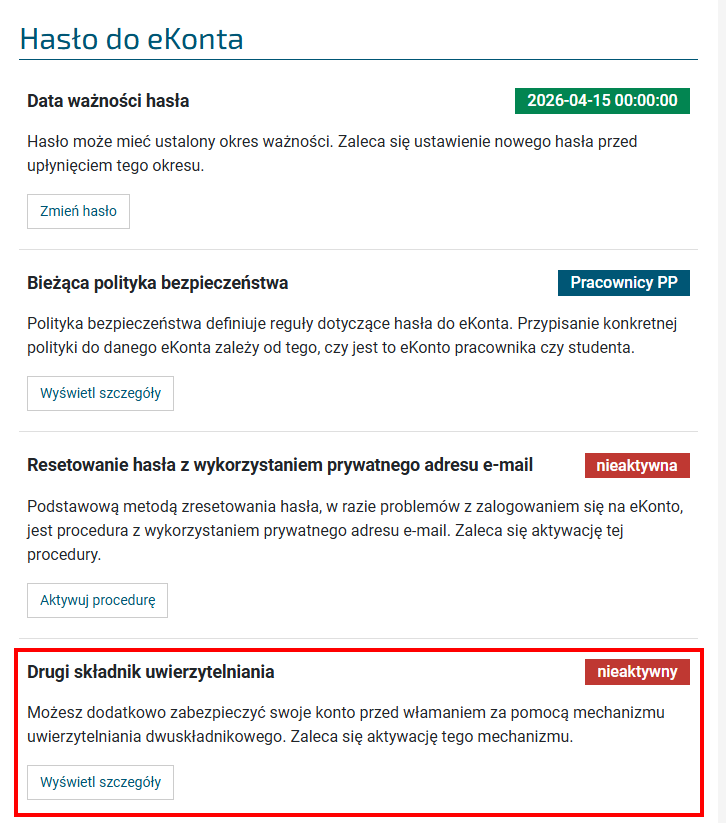
W nowym oknie odnajdujemy pozycję Drugi składnik uwierzytelniania i klikamy przycisk Wyświetl szczegóły.
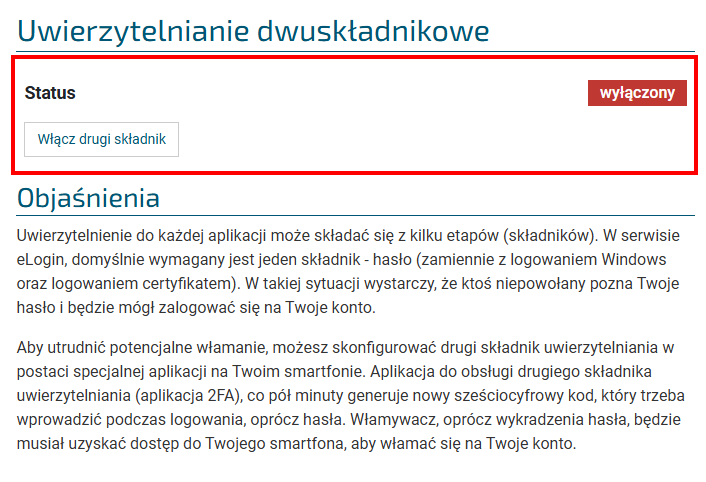
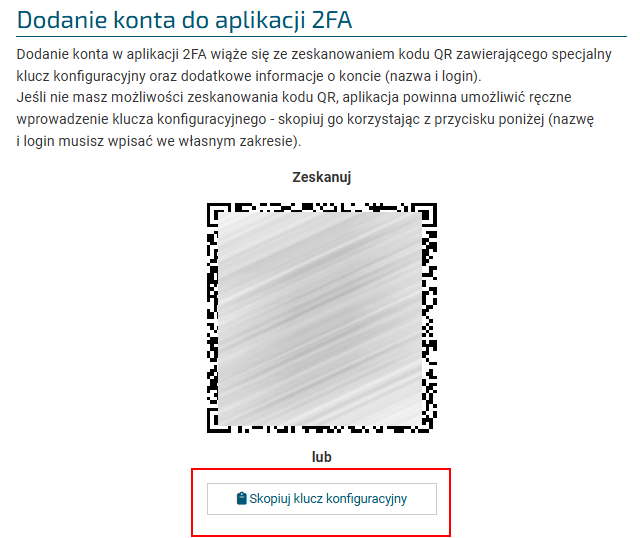
W sekcji Uwierzytelnianie dwuskładnikowe należy kliknąć Włącz drugi składnik. System wygeneruje kod QR, który będzie nam potrzebny do konfiguracji generatora kodów numerycznych.
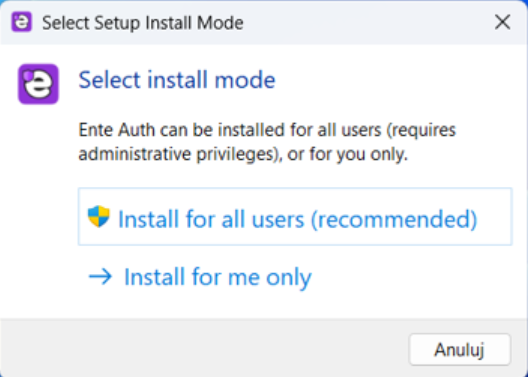
Na tym etapie możemy pobrać i zainstalować program Ente Auth w wersji dla Windows. W wyniku pobrania pliku instalacyjnego i jego uruchomienia wyświetlone zostanie okno, na którym wybieramy opcję „Install for me only”.
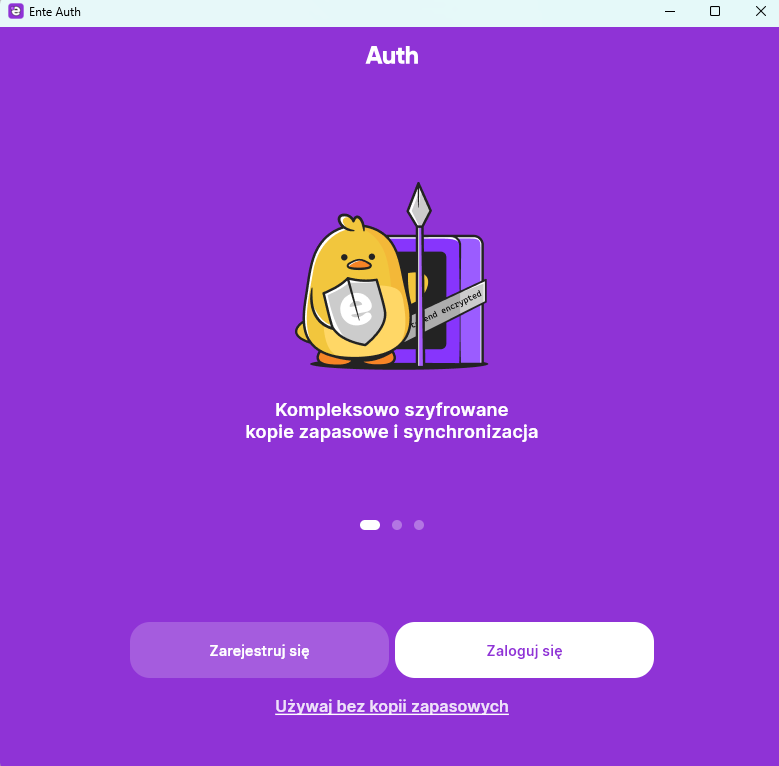
Po zainstalowaniu programu i jego uruchomieniu mamy do wyboru opcje rejestracji oraz w następstwie logowania wówczas otrzymujemy m.in. mechanizm automatycznych kopii zapasowych w chmurze. Można ten wybór pominąć wybierając „Używaj bez kopii zapasowych”, ponieważ w dalszym kroku instrukcji opisane zostanie skorzystanie z „kodów zapasowych 2FA”.
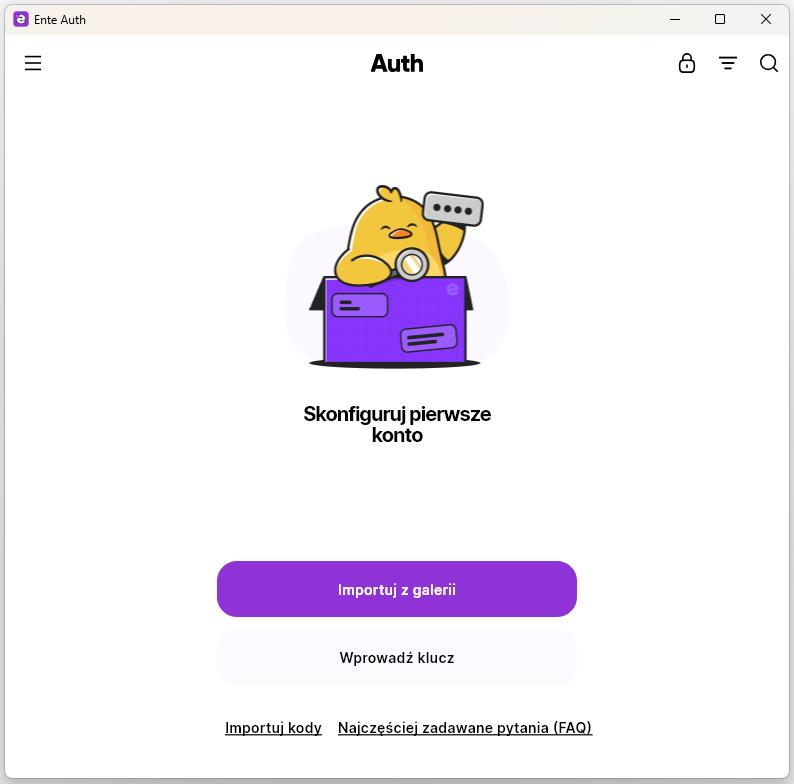
Dodawanie klucza następuje po przez kliknięcie przycisku Wprowadź klucz
W nowym oknie w polu Wydawca wpisujemy nazwę klucza w naszym przypadku może to być np. eLogin. W miejscu Sekret wklejamy skopiowany z eLogin klucz konfiguracyjny.
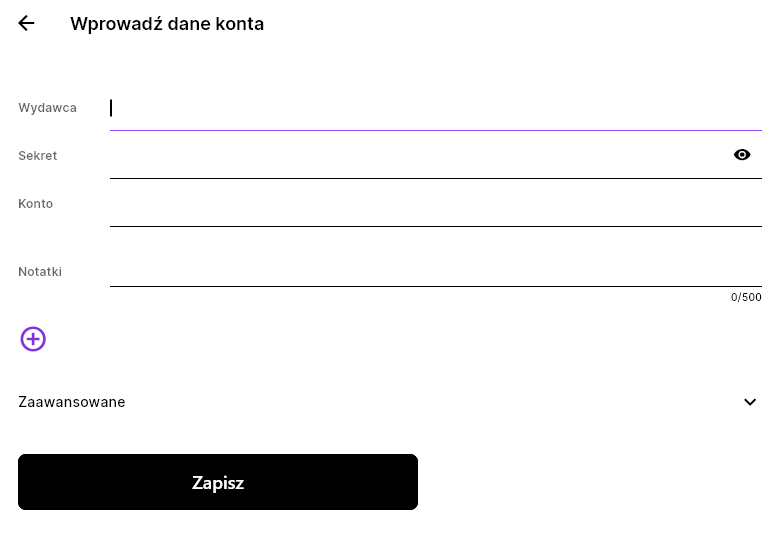
Klikamy Zapisz.
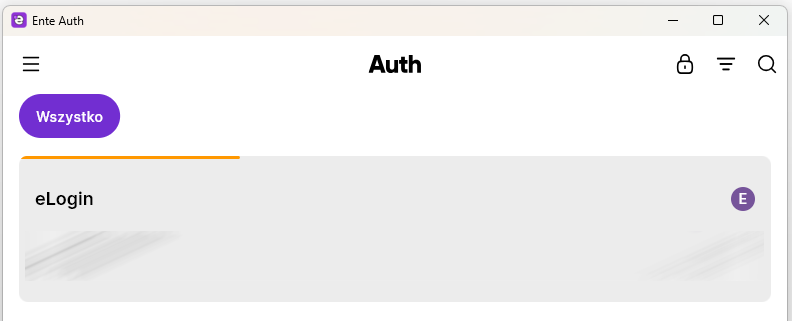
W przypadku współdzielenia urządzenia z innymi użytkownikami zalecane jest wprowadzenie zabezpieczenia aplikacji Ente Auth poprzez ustawienie np. silnego hasła zabezpieczającego przed nieuprawnionym dostępem.
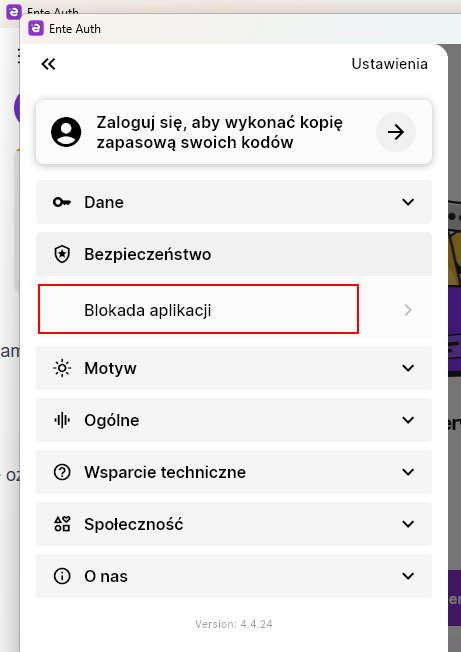
Z menu ustawienia aplikacji wybieramy zakładkę Bezpieczeństwo następnie Blokada aplikacji.
Klikamy Hasło i ustawiamy silne hasło zabezpieczające aplikację.
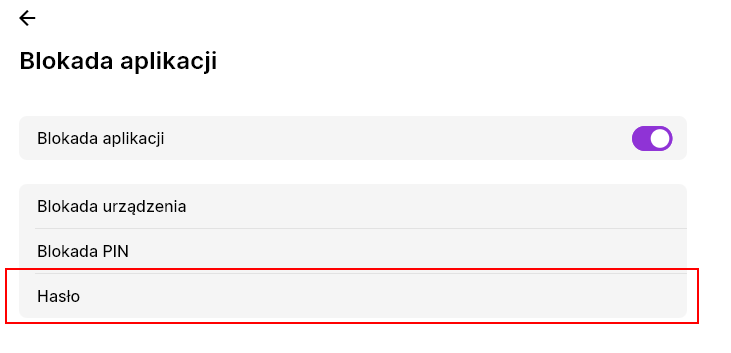
Po ustawieniu hasła przy każdym uruchomieniu aplikacji będziemy proszeni o jego podanie.
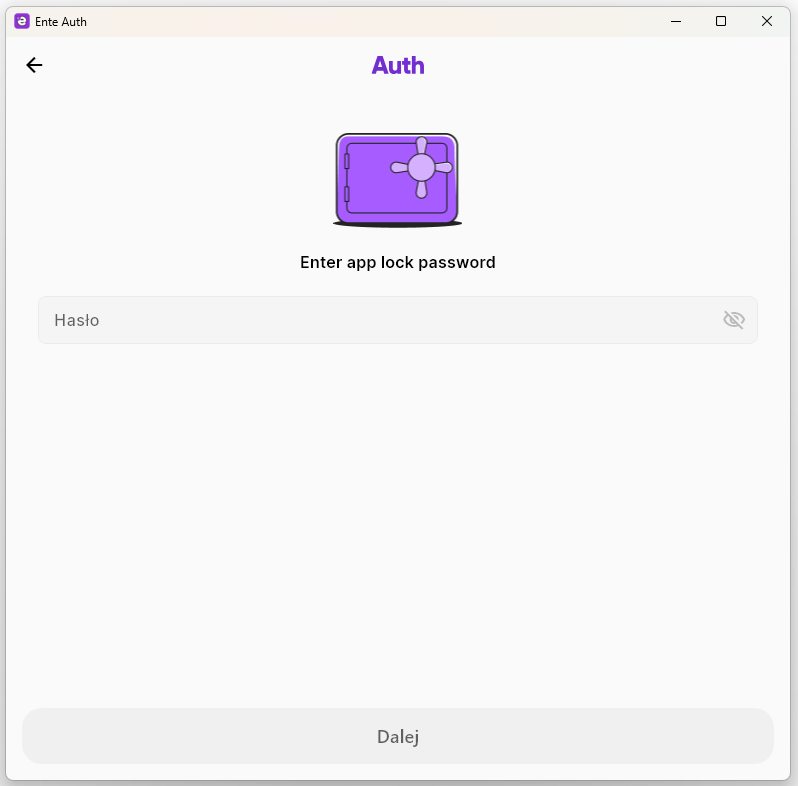
NALEŻY PAMIĘTAĆ ŻE ZAPOMNIENIE HASŁA LUB JEGO ZGUBIENIE SPOWODUJE UTRATĘ DOSTEPU DO APLIKACJI I WSZYSTKICH ZAPISANYCH W NIEJ KODÓW.
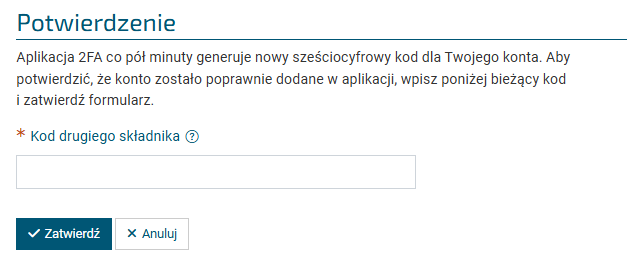
Wygenerowany w aplikacji ciąg liczb przepisujemy w miejsce oznaczone Kod drugiego składnika i zatwierdzamy.
Zostaniemy poinformowani o włączeniu uwierzytelnienia dwuskładnikowego i poproszeni o potwierdzenie zapisania wygenerowania kodów zapasowych.
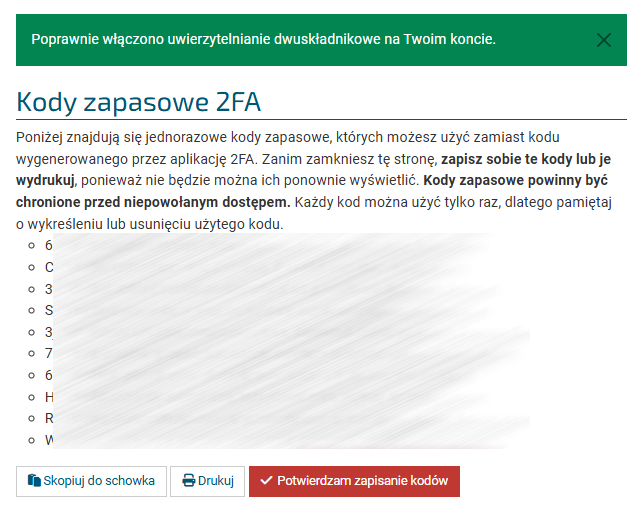
WAŻNE! Wygenerowane kody należy zapisać w bezpiecznym miejscu. Nie będzie możliwe ponowne ich wyświetlenie. Ponadto każdy z kodów można użyć tylko raz.
Potwierdzamy zapisanie kodów.
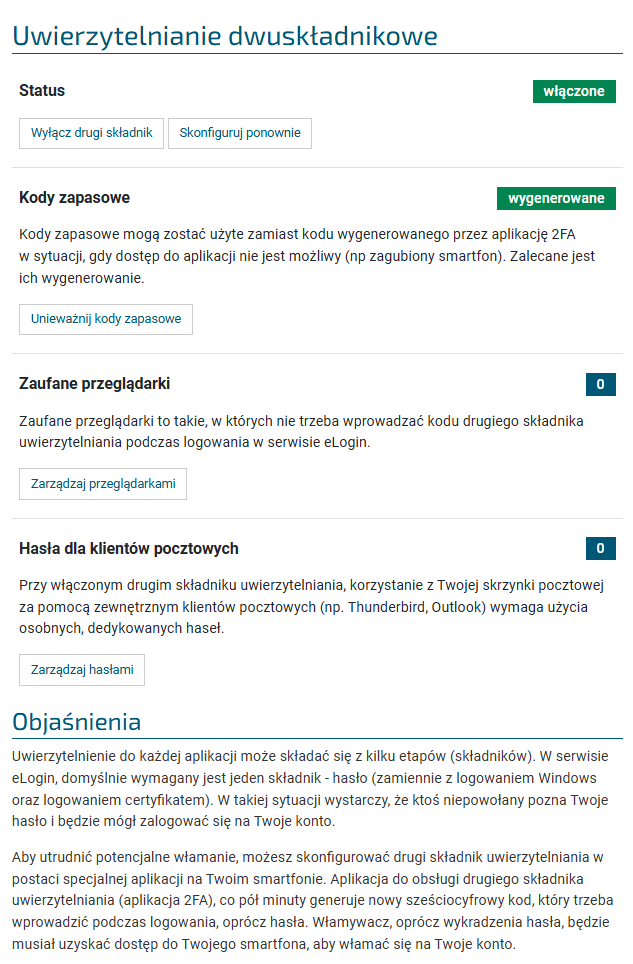
Status: włączone oznacza, że przy następnym logowaniu do systemu eLogin i wybranych systemów Uczelni z wykorzystaniem eLogin, po wprowadzeniu loginu i hasła oraz kliknięciu Zaloguj się, zostaniemy poproszeni o podanie kodu drugiego składnika (ciągu liczb z generatora).
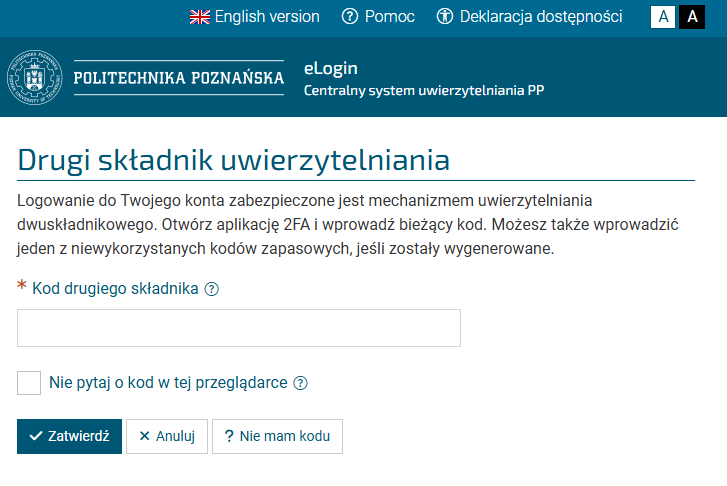
Po wpisaniu kodu i kliknięciu Zatwierdź nastąpi zalogowanie. Można również zaznaczyć opcję Nie pytaj o kod w tej przeglądarce co spowoduje pomijanie tego kroku przy następnym logowaniu.
W przypadku potrzeby zmiany komputera pamiętaj by przenieść aplikację kodów, jeśli aplikacja to umożliwia, bądź wyłączyć uwierzytelnianie dwuskładnikowe w eLogin i skonfigurować je niezwłocznie ponownie na nowym urządzeniu.
W przypadku utraty urządzenia, braku możliwości skorzystania z aplikacji 2FA, konieczne jest zgłoszenie tego faktu do Działu Obsługi i Eksploatacji, w celu zmiany konfiguracji konta.