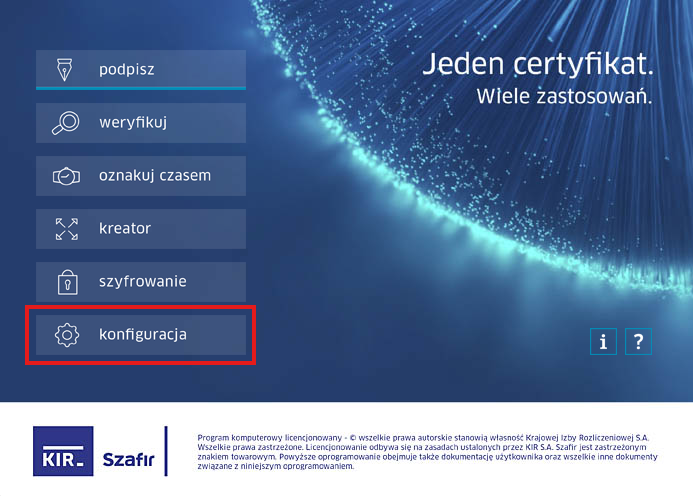
Ustawiamy konfigurację Szafira:
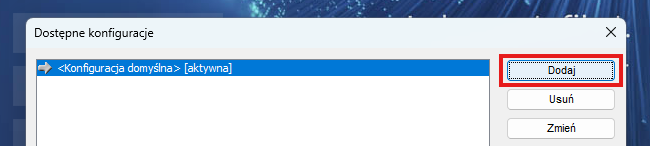
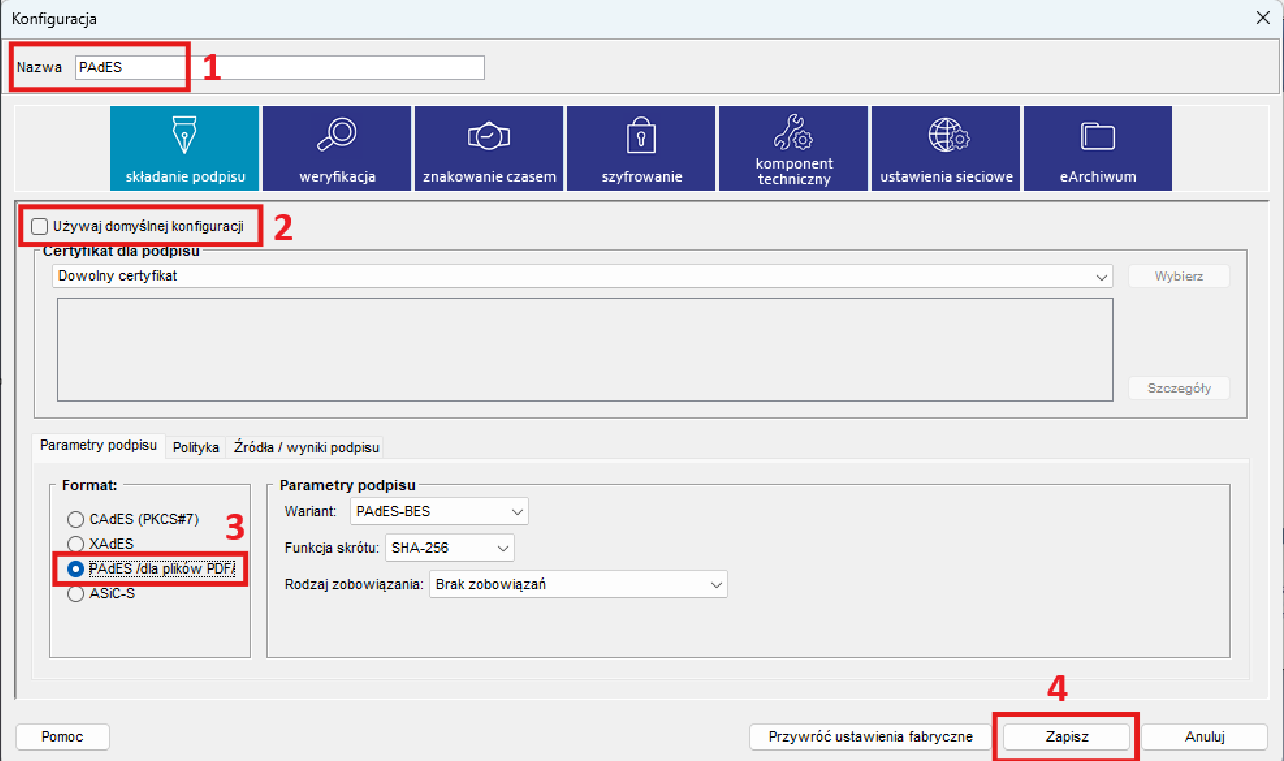
Nadajemy nazwę konfiguracji- jest ona dowolną nazwą, tu nazwano ją „PAdES” (1). Następnie
odznaczamy checkbox „Używaj domyślnej konfiguracji”, aby wprowadzić zmiany (2),
wybieramy opcję formatu „PAdES” (3). Na koniec, zapisujemy naszą konfigurację(4).
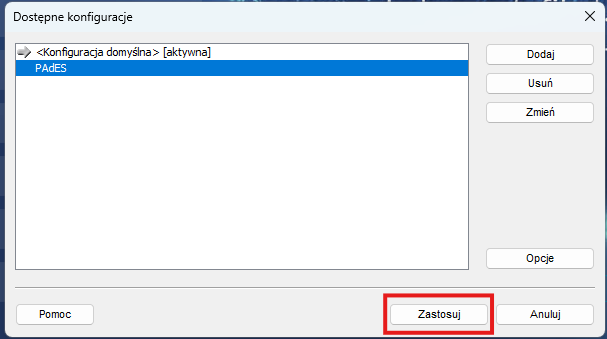
Dodana konfiguracja pojawi się w kolejnym oknie, wybieramy ją i klikamy „Zastosuj”:
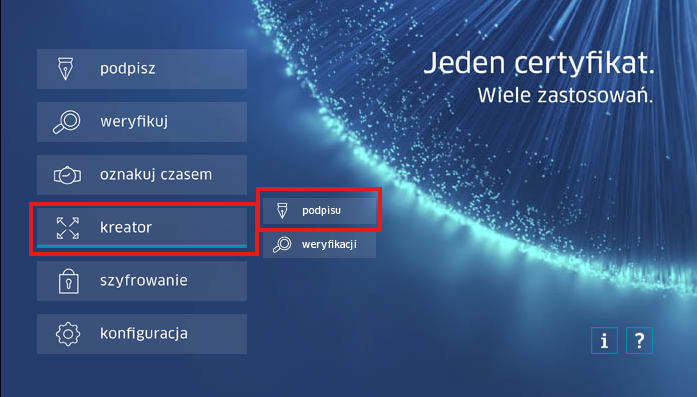
Teraz, by dodać podpis z symbolem graficznym, należy przejść do „kreator” -> „podpisu”
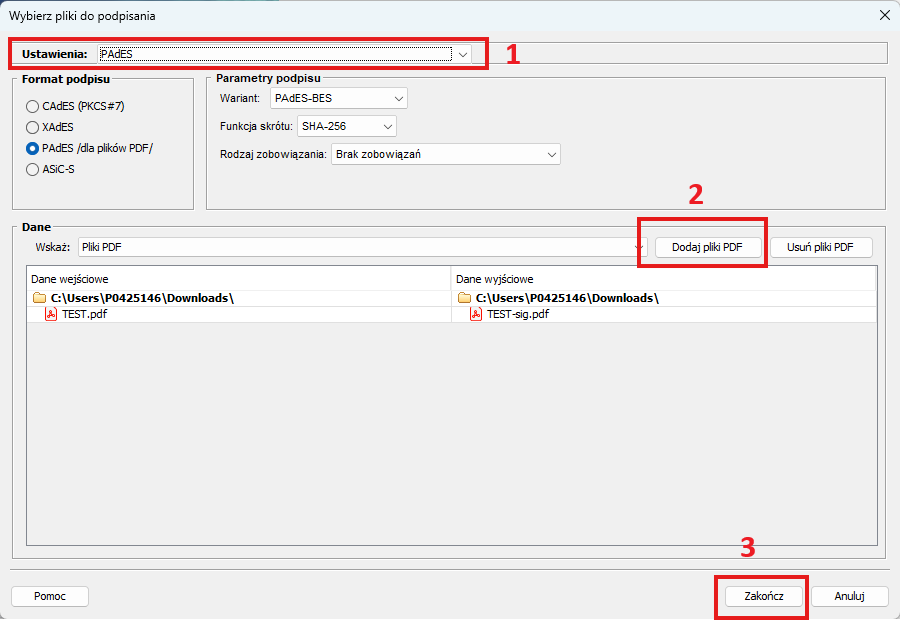
Teraz będziemy mogli wybrać konfigurację do podpisu, której chcemy użyć (1). Można już także wybrać plik pdf do podpisu (2), a wybranie „Zakończ” (3) przeniesie nas do następnego ekranu.
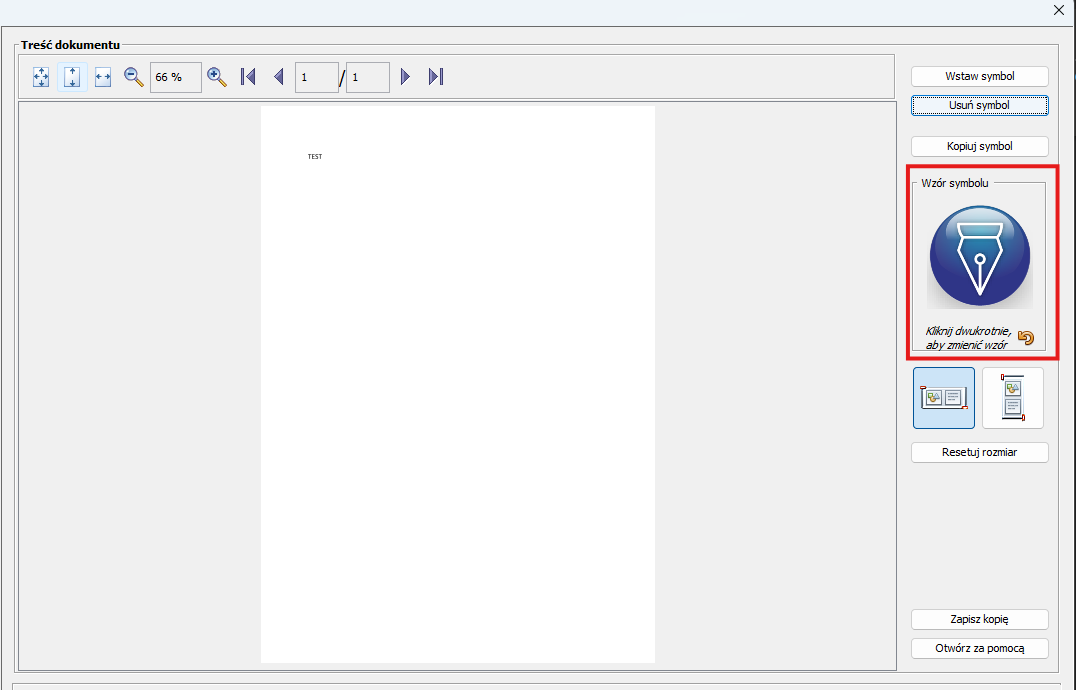
Pojawi się okno z podglądem dokumentu do umieszczenia symbolu graficznego. Aby zmienić domyślny wzór symbolu, na np. logo Politechniki Poznańskiej klikamy dwukrotnie w domyślny obrazek pióra i wybieramy logo z przeglądarki plików na komputerze.
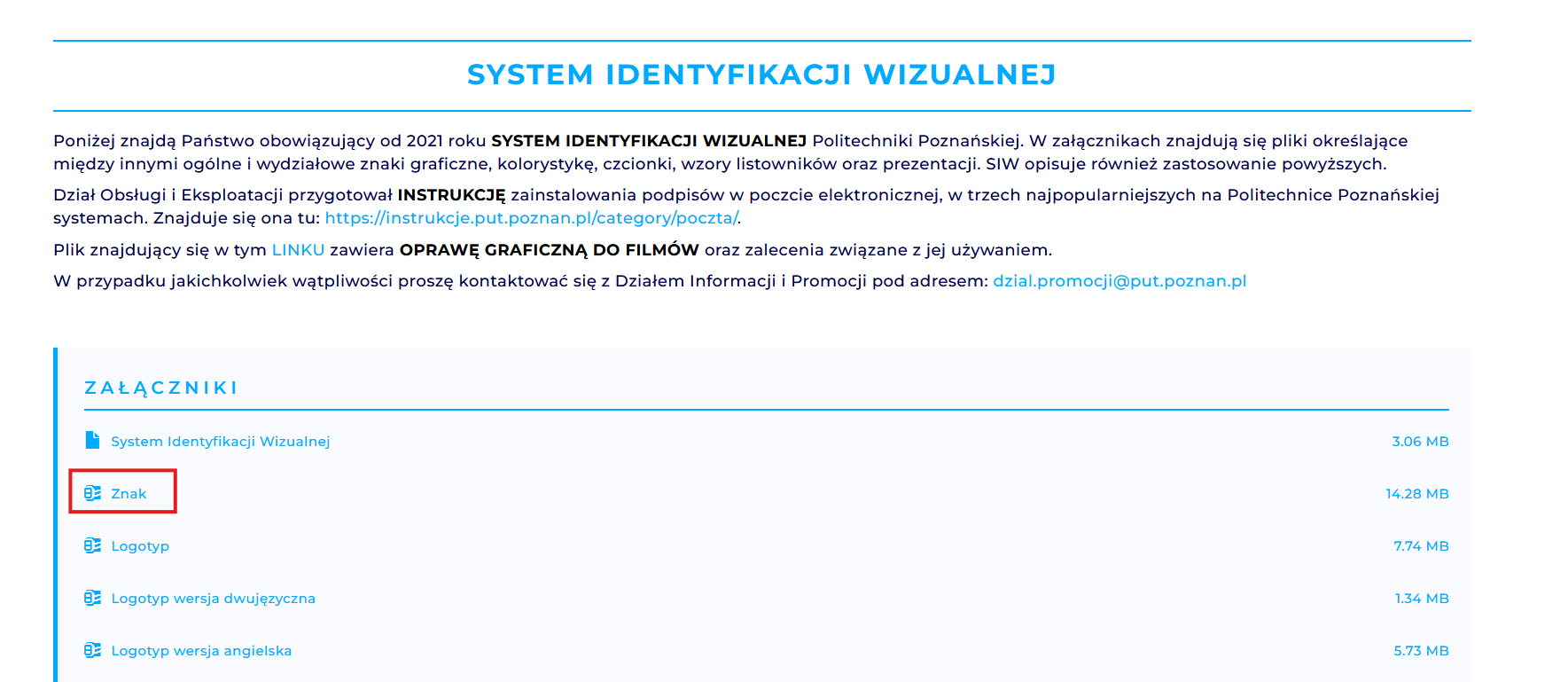
Logo oraz Logotyp Politechniki można pobrać z strony „System Identyfikacji Wizualnej Politechniki Poznańskiej”, dostępnej pod adresem:
https://put.poznan.pl/siw
Wybieramy interesujący nas plik i pobieramy. W spakowanym archiwum znajduje się wiele wersji logo/logotypu PP.
Po rozpakowaniu archiwum i wybraniu interesującego nas znaku, możemy go wybrać w Szafirze.
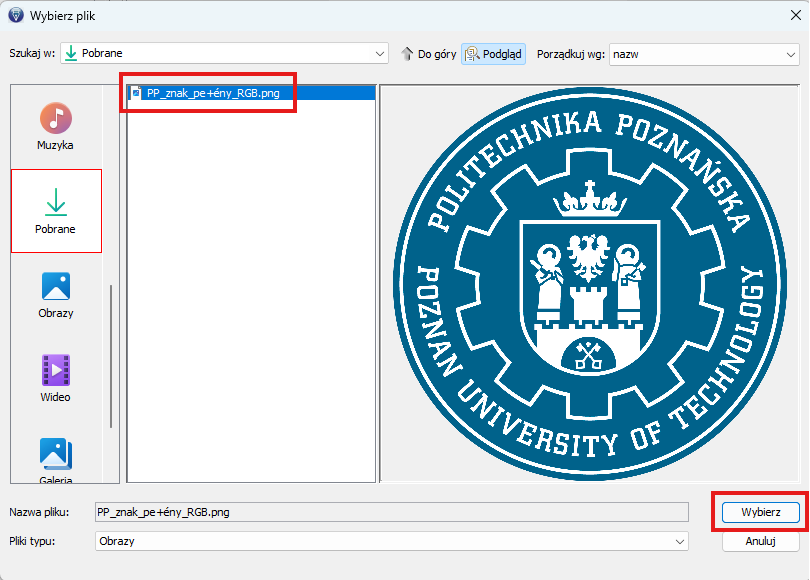
WAŻNE: PLIKI POBRANE Z SYSTEMU IDENTYFIKACJI WIZUALNEJ O ROZSZERZENIU .jpg ZAWIERAJĄ TŁO – TAK SAMO NAZWANY PLIK O ROZSZERZENIU .png JEST BEZ TŁA.
Teraz klikając na dowolne pole na dokumencie umieszczamy podpis wraz z wybranym przez nas logo.
Rozmiar podpisu i jego umiejscowienie możemy modyfikować. Na dole widnieją dane z jakimi podpisujemy dokument.
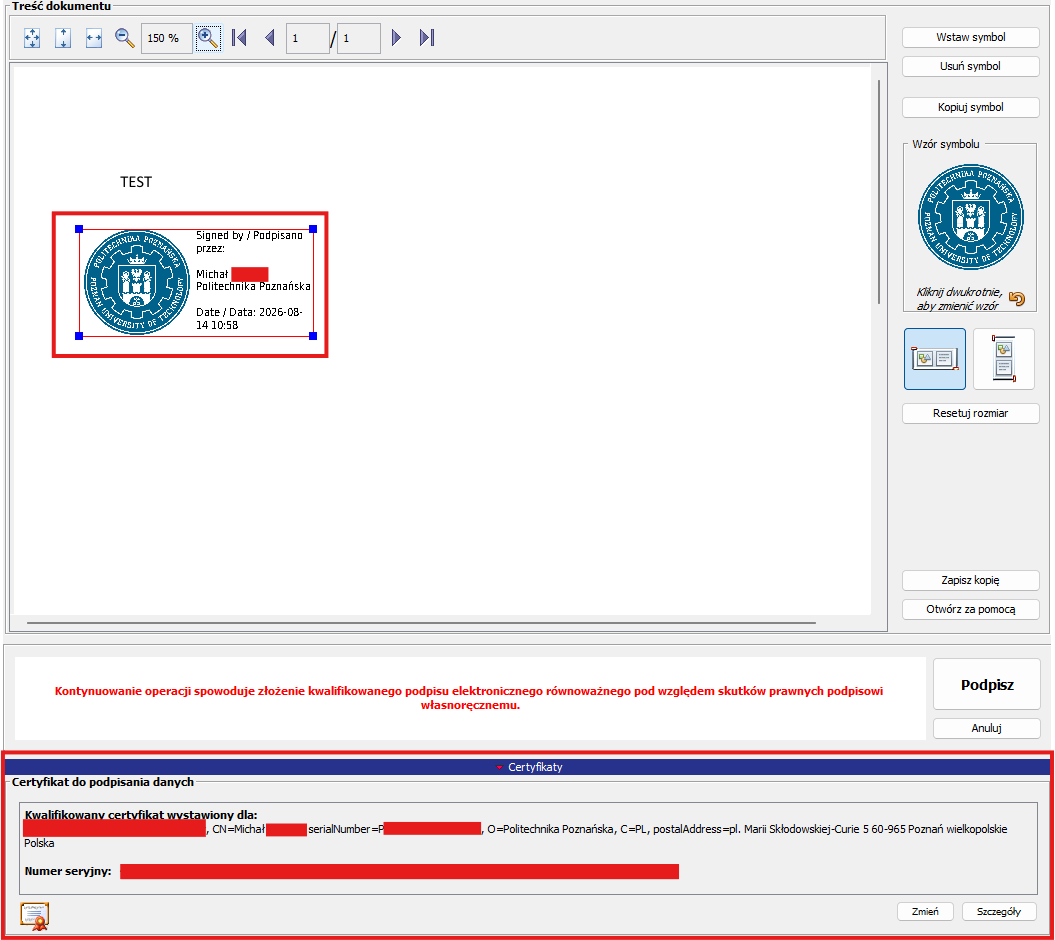
Następnie pojawi się aktywny przycisk „Podpisz”, a następnie okno do wpisania kodu PIN. Po
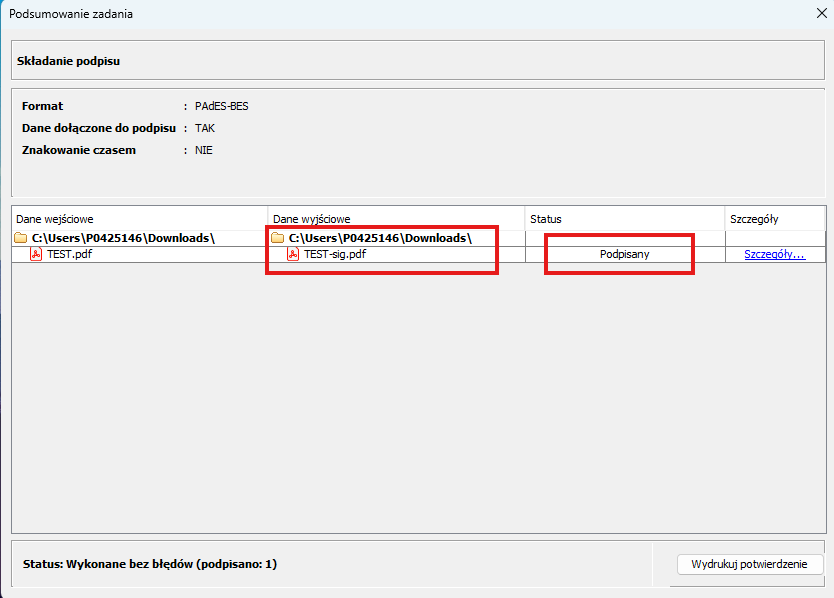
wpisaniu go, aplikacja potwierdzi złożenie podpisu pokazując podsumowanie, wraz z Statusem powodzenia oraz z ścieżką do pliku i nazwą pliku, który zawiera teraz podpis.