1. Logowanie do eLogin
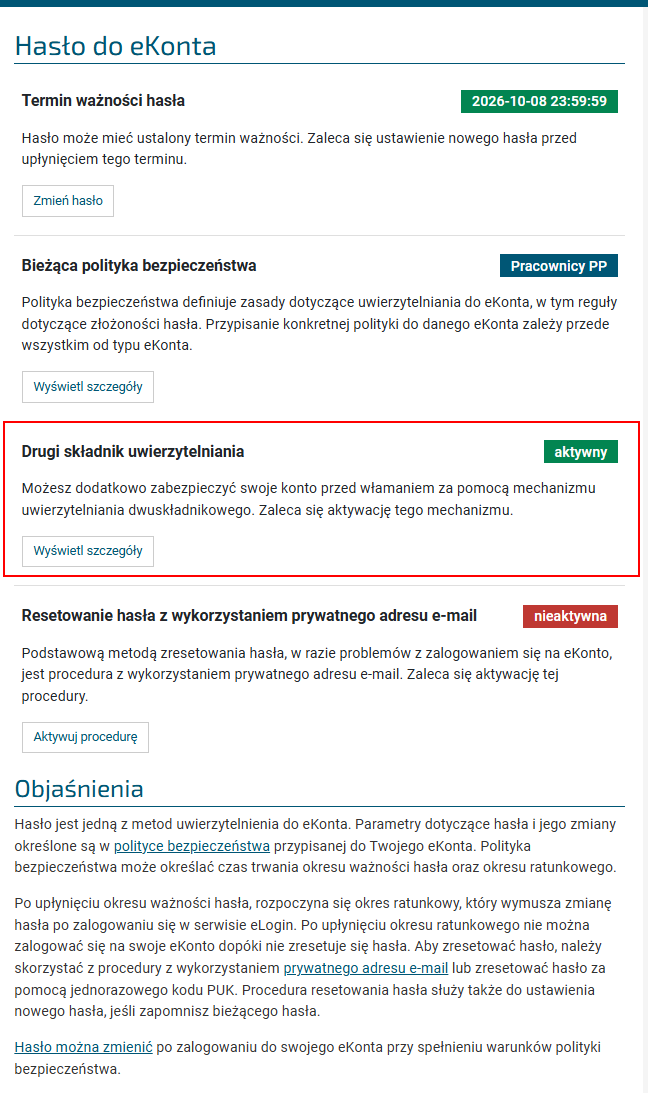
Zaloguj się do systemu eLogin, a następnie z menu po lewej stronie wybierz Hasło.
2. Drugi składnik uwierzytelniania
Przejdź do sekcji Drugi składnik uwierzytelniania i kliknij Wyświetl szczegóły.
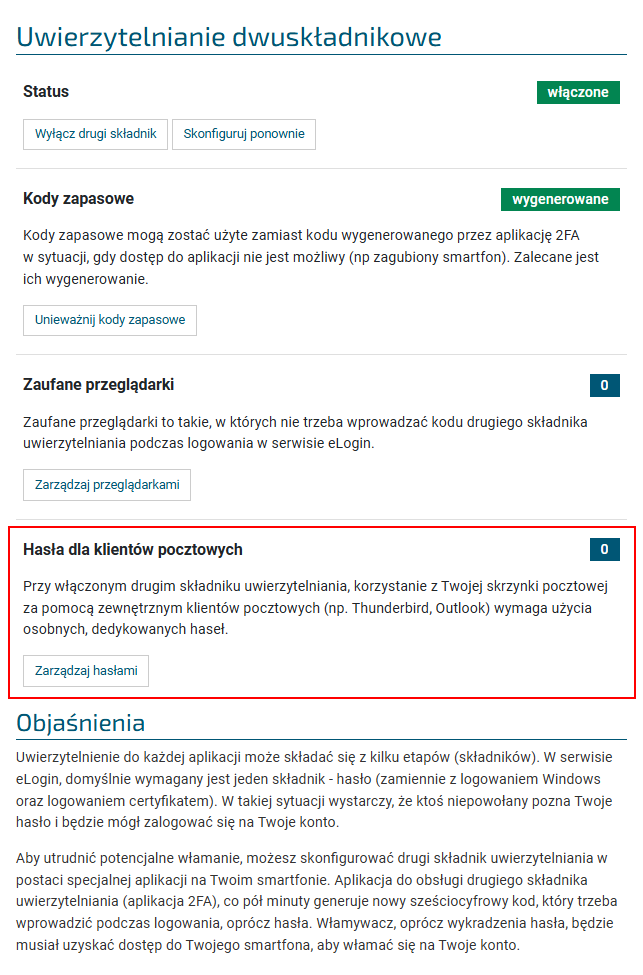
3. Hasła dla klientów pocztowych
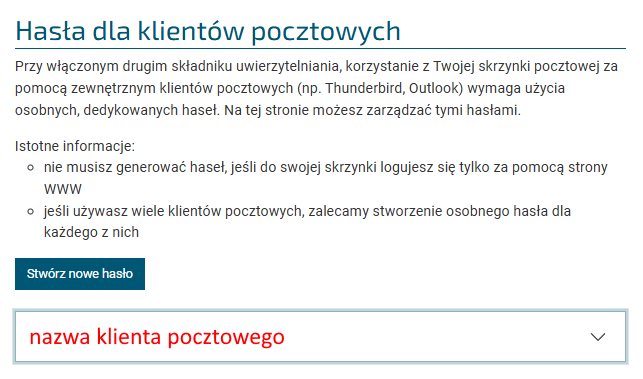
Wybierz Hasła dla klientów pocztowych – Zarządzaj hasłami.
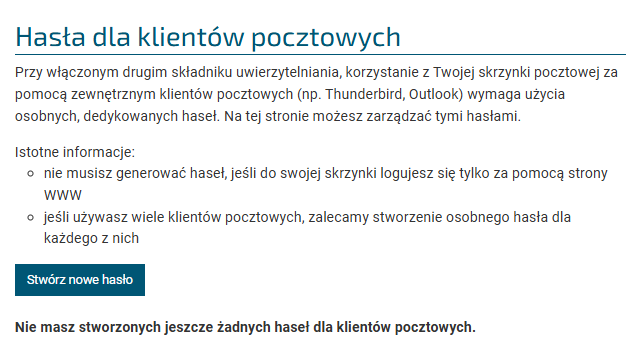
4. Tworzenie nowego hasła
W nowo otwartym oknie kliknij Stwórz nowe hasło. Nadaj nazwę klienta pocztowego (np. „Thunderbird”) i potwierdź wygenerowanie hasła, podając kod drugiego składnika.
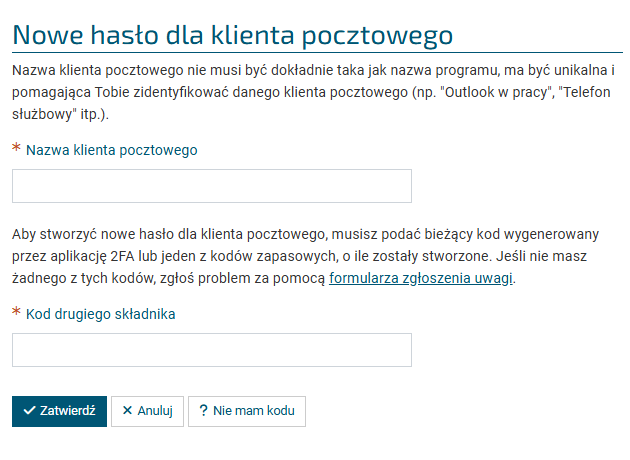
Klikamy zatwierdź
5. Zapisanie wygenerowanego hasła
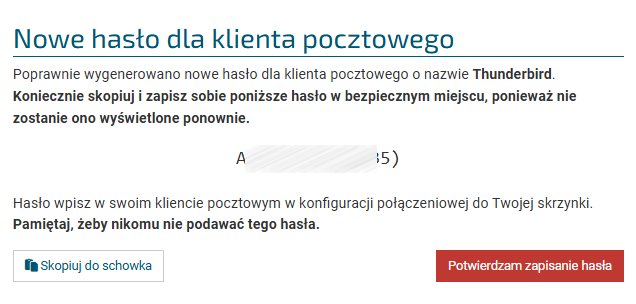
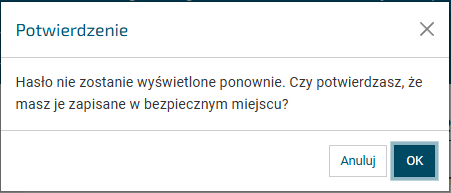
Wyświetlone hasło zapisz w bezpiecznym miejscu. Potwierdź zapisanie hasła – system poprosi o to dwukrotnie.
6. Wprowadzenie hasła w kliencie pocztowym
Uruchom program pocztowy na komputerze. Pojawi się okno z prośbą o podanie hasła. Wówczas wpisujemy hasło wygenerowane w eloginie i klikamy OK.
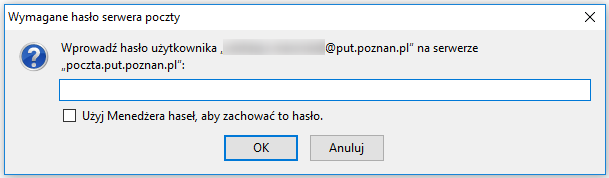
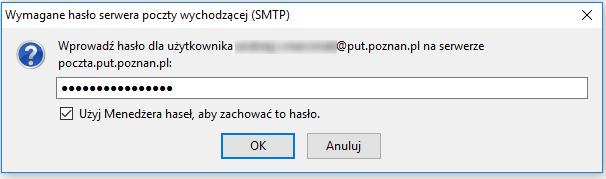
Możemy trafić na sytuację, że po wpisaniu hasła i kliknięciu OK, podczas wysyłania maila pojawi się ponownie okno – tym razem o nazwie „Wymagane hasło serwera poczty wychodzącej (SMTP)” takie jak przedstawia obrazek poniżej. Wówczas podajemy ponownie wygenerowane hasło. Aby uniknąć takiej sytuacji, należy po wpisaniu kodu w pierwszym oknie spróbować wysłać maila i jeśli pojawi się drugie okno z prośbą o kod – będziemy mogli od razu go wpisać.